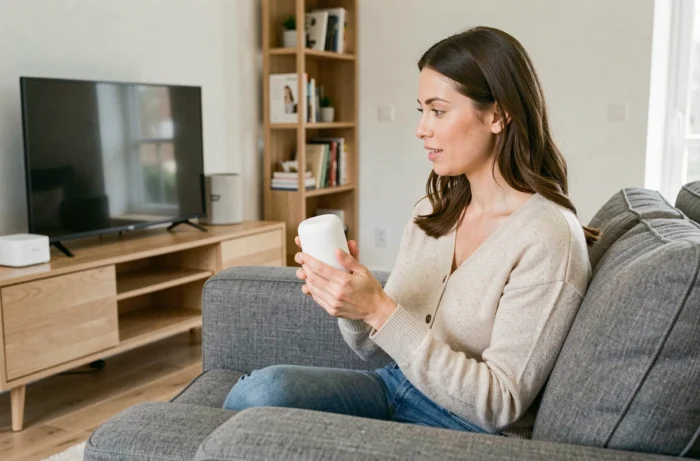
On branche la Freebox Pop, on allume le Player, et la première chose que demande l’écran c’est de se connecter avec un compte Google. Le réflexe naturel serait de tout configurer depuis la télécommande, touche par touche. La commande vocale « Ok Google » raccourcit considérablement cette étape, à condition de savoir exactement où appuyer et dans quel ordre lier les services.
Player Pop sous Google TV : ce que ça change pour la commande vocale
Le Player Pop livré avec la Freebox Pop n’est pas un simple boîtier Android TV. Il tourne sous Google TV avec Chromecast intégré, la surcouche de Google qui centralise les recommandations, les applications et le profil utilisateur. La différence est directement visible lors de la configuration : l’assistant vocal est accessible depuis le bouton dédié sur la télécommande, sans passer par une application tierce.
Concrètement, Google TV gère le lien entre le compte Google, l’application Google Home sur le téléphone et le Player Pop. Quand on prononce « Ok Google » devant la télécommande, la requête passe par ce même écosystème. Un guide détaillé explique comment utiliser Ok Google pour configurer mon appareil Freebox Pop en s’appuyant sur cette architecture Google TV, ce qui simplifie la procédure par rapport aux anciennes box sous Android TV classique.
Le Chromecast intégré permet aussi de caster du contenu depuis un téléphone ou une tablette vers le téléviseur, directement via une commande vocale. On dit « Ok Google, diffuse cette vidéo sur le salon » et le Player Pop prend le relais sans manipulation supplémentaire.
Relier Google Home et Freebox Pop : la procédure qui fonctionne vraiment
La majorité des tutoriels listent les étapes sans préciser les points de blocage. Voici la séquence complète, avec les détails qui évitent de recommencer trois fois.
Prérequis réseau et compte
Avant d’ouvrir Google Home, on vérifie deux choses. Le téléphone et le Player Pop doivent être connectés au même réseau Wi-Fi. Si la Freebox Pop diffuse deux réseaux (2,4 GHz et 5 GHz), il faut que les deux appareils soient sur la même bande, sinon Google Home ne détectera pas le Player.
Le compte Google utilisé sur le téléphone doit être identique à celui configuré sur le Player Pop. En cas de doute, on vérifie dans les paramètres du Player, rubrique « Comptes et connexion ».
Étapes dans Google Home
- Ouvrir l’application Google Home sur le téléphone, puis appuyer sur le « + » en haut à gauche pour ajouter un appareil.
- Sélectionner « Configurer un appareil », puis « Nouvel appareil ». L’application scanne le réseau et propose le Player Pop s’il est allumé et connecté.
- Suivre les instructions à l’écran : un code s’affiche simultanément sur le téléviseur et sur le téléphone pour confirmer l’appairage.
- Attribuer une pièce au Player (salon, chambre, bureau) pour que les commandes vocales ciblent le bon appareil si on possède plusieurs enceintes ou écrans connectés.
Une fois l’appairage terminé, le Player Pop apparaît dans la liste des appareils Google Home. On peut alors piloter le téléviseur par la voix depuis n’importe quelle enceinte Google connectée au même compte.
Commandes vocales utiles sur Freebox Pop au quotidien
Configurer l’assistant ne sert à rien si on ne sait pas quoi lui demander ensuite. Certaines commandes fonctionnent nativement, d’autres nécessitent que des applications soient installées sur le Player.
Les commandes de base couvrent le contrôle du téléviseur :
- « Ok Google, allume la télé du salon » ou « éteins la télé » pour le contrôle de l’alimentation via HDMI-CEC (le téléviseur doit supporter cette fonction).
- « Ok Google, mets le volume à 50 » ou « monte le son » pour ajuster le volume sans chercher la télécommande.
- « Ok Google, ouvre Netflix » ou « lance YouTube » pour démarrer une application directement.
- « Ok Google, cherche des films d’action » pour naviguer dans le catalogue Google TV sans taper au clavier.
Le contrôle HDMI-CEC doit être activé dans les paramètres du téléviseur pour que les commandes d’allumage et d’extinction fonctionnent. Sur certains modèles de TV, cette option porte un nom différent (Anynet+ chez Samsung, Bravia Sync chez Sony). Les retours varient sur ce point selon les marques de téléviseurs, et il arrive que la fonction se désactive après une mise à jour du firmware TV.
Problèmes de détection du Player Pop dans Google Home
Le cas le plus fréquent : Google Home ne trouve pas le Player lors du scan réseau. Avant de tout réinitialiser, on vérifie ces points dans l’ordre.
D’abord, redémarrer le Player Pop et le routeur Freebox. Un simple redémarrage électrique (débrancher, attendre une trentaine de secondes, rebrancher) résout la majorité des problèmes de détection liés au cache réseau.
Ensuite, vérifier que le Player n’est pas déjà associé à un autre compte Google. Si quelqu’un a configuré le boîtier avec un compte différent, il faudra d’abord effectuer une réinitialisation d’usine depuis les paramètres du Player, rubrique « Système », puis « Réinitialiser ».
Dernier point souvent négligé : l’application Google Home doit être à jour sur le téléphone. Une version obsolète peut ne pas reconnaître les appareils sous Google TV récents. On vérifie la version dans le Play Store ou l’App Store et on force la mise à jour si nécessaire.
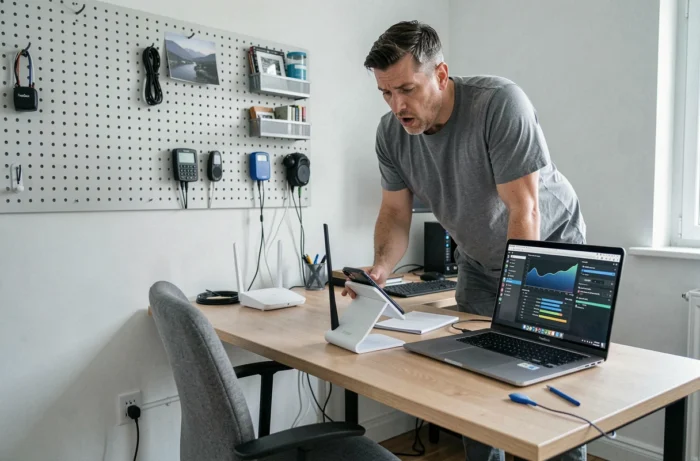
Si le Player reste invisible malgré tout, connecter temporairement le téléphone et le Player en Ethernet (via un adaptateur USB-C pour le téléphone) permet d’isoler un problème Wi-Fi. Quand la détection fonctionne en filaire mais pas en sans-fil, le souci vient du réseau et pas de l’appairage Google.
La Freebox Pop avec son Player sous Google TV transforme le téléviseur en point d’entrée vocal pour toute la maison connectée. L’appairage avec Google Home prend quelques minutes quand le réseau Wi-Fi et les comptes sont alignés. Le plus utile reste de nommer correctement chaque appareil par pièce dès la configuration, pour que les commandes vocales fonctionnent sans ambiguïté au quotidien.