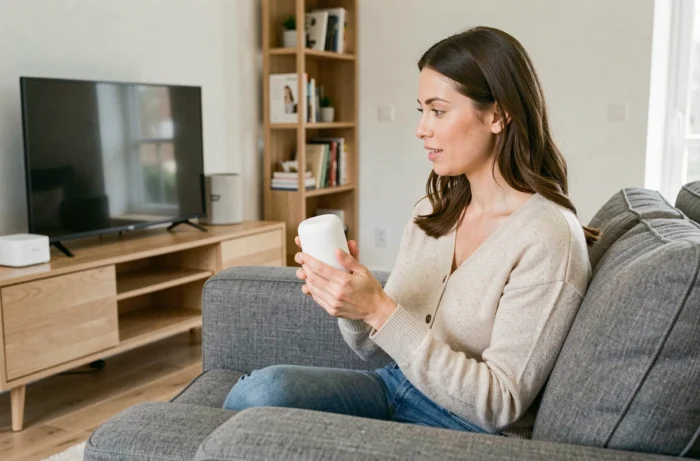
Wir schließen die Freebox Pop an, schalten den Player ein, und das erste, was der Bildschirm verlangt, ist, sich mit einem Google-Konto zu verbinden. Der natürliche Reflex wäre, alles über die Fernbedienung, Taste für Taste, zu konfigurieren. Der Sprachbefehl „Ok Google“ verkürzt diesen Schritt erheblich, vorausgesetzt, man weiß genau, wo man drücken und in welcher Reihenfolge man die Dienste verknüpfen muss.
Player Pop unter Google TV: was sich für den Sprachbefehl ändert
Der mit der Freebox Pop gelieferte Player Pop ist kein einfaches Android TV-Gerät. Er läuft unter Google TV mit integriertem Chromecast, der Google-Oberfläche, die Empfehlungen, Anwendungen und das Benutzerprofil zentralisiert. Der Unterschied ist direkt bei der Konfiguration sichtbar: Der Sprachassistent ist über die dafür vorgesehene Taste auf der Fernbedienung zugänglich, ohne eine Drittanbieter-App nutzen zu müssen.
Konkret verwaltet Google TV die Verbindung zwischen dem Google-Konto, der Google Home-App auf dem Telefon und dem Player Pop. Wenn man „Ok Google“ vor der Fernbedienung sagt, läuft die Anfrage über dasselbe Ökosystem. Ein detaillierter Leitfaden erklärt, wie man Ok Google verwendet, um mein Freebox Pop-Gerät zu konfigurieren, wobei auf dieser Google TV-Architektur aufgebaut wird, was das Verfahren im Vergleich zu den alten Boxen unter klassischem Android TV vereinfacht.
Der integrierte Chromecast ermöglicht es auch, Inhalte von einem Telefon oder Tablet direkt über einen Sprachbefehl auf den Fernseher zu streamen. Man sagt „Ok Google, spiele dieses Video im Wohnzimmer ab“ und der Player Pop übernimmt ohne zusätzliche Bedienung.
Google Home und Freebox Pop verbinden: das Verfahren, das wirklich funktioniert
Die meisten Tutorials listen die Schritte auf, ohne die Blockaden zu präzisieren. Hier ist die vollständige Sequenz mit den Details, die ein dreimaliges Wiederholen vermeiden.
Netzwerk- und Kontovoraussetzungen
Bevor man Google Home öffnet, überprüft man zwei Dinge. Das Telefon und der Player Pop müssen mit demselben Wi-Fi-Netzwerk verbunden sein. Wenn die Freebox Pop zwei Netzwerke (2,4 GHz und 5 GHz) sendet, müssen beide Geräte im selben Band sein, andernfalls erkennt Google Home den Player nicht.
Das Google-Konto, das auf dem Telefon verwendet wird, muss identisch mit dem auf dem Player Pop konfigurierten Konto sein. Bei Zweifeln überprüft man die Einstellungen des Players im Abschnitt „Konten und Verbindung“.
Schritte in Google Home
- Die Google Home-App auf dem Telefon öffnen und dann oben links auf das „+“ tippen, um ein Gerät hinzuzufügen.
- „Ein Gerät einrichten“ auswählen und dann „Neues Gerät“. Die App scannt das Netzwerk und schlägt den Player Pop vor, wenn er eingeschaltet und verbunden ist.
- Den Anweisungen auf dem Bildschirm folgen: Ein Code wird gleichzeitig auf dem Fernseher und auf dem Telefon angezeigt, um das Pairing zu bestätigen.
- Dem Player einen Raum zuweisen (Wohnzimmer, Schlafzimmer, Büro), damit die Sprachbefehle das richtige Gerät ansteuern, wenn man mehrere Lautsprecher oder verbundene Bildschirme hat.
Sobald das Pairing abgeschlossen ist, erscheint der Player Pop in der Liste der Google Home-Geräte. Man kann dann den Fernseher per Sprache von jedem Google-Lautsprecher steuern, der mit demselben Konto verbunden ist.
Nützliche Sprachbefehle für die Freebox Pop im Alltag
Die Konfiguration des Assistenten nützt nichts, wenn man nicht weiß, was man ihm danach fragen soll. Einige Befehle funktionieren nativ, andere erfordern, dass Anwendungen auf dem Player installiert sind.
Die Grundbefehle decken die Steuerung des Fernsehers ab:
- „Ok Google, schalte den Fernseher im Wohnzimmer ein“ oder „schalte den Fernseher aus“ zur Steuerung der Stromversorgung über HDMI-CEC (der Fernseher muss diese Funktion unterstützen).
- „Ok Google, stelle die Lautstärke auf 50“ oder „lauter machen“, um die Lautstärke zu regeln, ohne die Fernbedienung zu suchen.
- „Ok Google, öffne Netflix“ oder „starte YouTube“, um eine Anwendung direkt zu starten.
- „Ok Google, suche nach Actionfilmen“, um im Google TV-Katalog zu navigieren, ohne die Tastatur zu benutzen.
Die HDMI-CEC-Steuerung muss in den Einstellungen des Fernsehers aktiviert sein, damit die Ein- und Ausschaltbefehle funktionieren. Bei einigen TV-Modellen trägt diese Option einen anderen Namen (Anynet+ bei Samsung, Bravia Sync bei Sony). Die Rückmeldungen dazu variieren je nach Fernsehermarke, und es kann vorkommen, dass die Funktion nach einem Firmware-Update des Fernsehers deaktiviert wird.
Probleme mit der Erkennung des Player Pop in Google Home
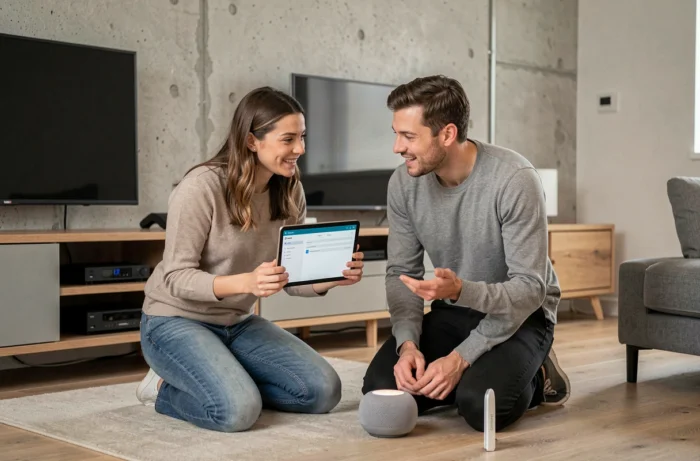
Der häufigste Fall: Google Home findet den Player nicht beim Netzwerkscan. Bevor man alles zurücksetzt, überprüft man diese Punkte der Reihe nach.
Zuerst den Player Pop und den Freebox-Router neu starten. Ein einfacher Stromneustart (stecken Sie ihn aus, warten Sie etwa dreißig Sekunden, stecken Sie ihn wieder ein) löst die meisten Erkennungsprobleme, die mit dem Netzwerk-Cache zusammenhängen.
Überprüfen Sie dann, ob der Player nicht bereits mit einem anderen Google-Konto verknüpft ist. Wenn jemand das Gerät mit einem anderen Konto konfiguriert hat, muss zuerst eine Werkseinstellung über die Einstellungen des Players im Abschnitt „System“ und dann „Zurücksetzen“ durchgeführt werden.
Letzter oft übersehener Punkt: die Google Home-App muss auf dem Telefon aktuell sein. Eine veraltete Version erkennt möglicherweise keine neueren Geräte unter Google TV. Man überprüft die Version im Play Store oder App Store und erzwingt das Update bei Bedarf.
Wenn der Player trotz allem unsichtbar bleibt, kann man das Telefon und den Player vorübergehend über Ethernet (über einen USB-C-Adapter für das Telefon) verbinden, um ein Wi-Fi-Problem zu isolieren. Wenn die Erkennung über Kabel funktioniert, aber nicht über WLAN, liegt das Problem im Netzwerk und nicht im Google-Pairing.
Die Freebox Pop mit ihrem Player unter Google TV verwandelt den Fernseher in einen Sprachsteuerungspunkt für das gesamte vernetzte Zuhause. Das Pairing mit Google Home dauert nur wenige Minuten, wenn das Wi-Fi-Netzwerk und die Konten übereinstimmen. Am nützlichsten ist es, jedes Gerät bei der Konfiguration korrekt nach Raum zu benennen, damit die Sprachbefehle im Alltag eindeutig funktionieren.