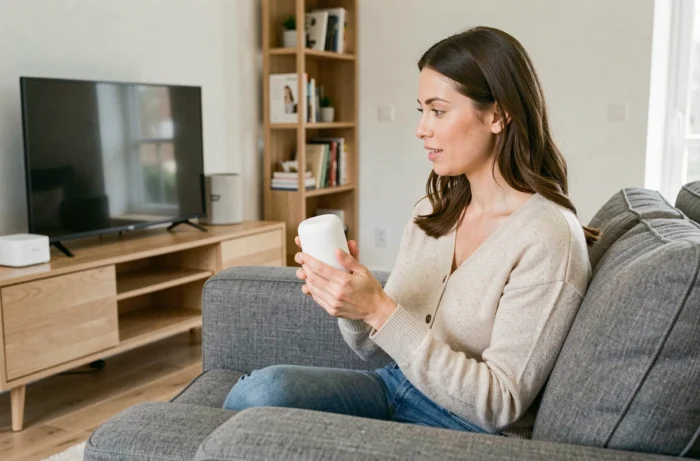
We sluiten de Freebox Pop aan, zetten de Player aan, en het eerste dat het scherm vraagt is om in te loggen met een Google-account. De natuurlijke reflex zou zijn om alles via de afstandsbediening in te stellen, toets voor toets. De spraakopdracht « Ok Google » verkort deze stap aanzienlijk, op voorwaarde dat je precies weet waar je moet drukken en in welke volgorde je de diensten moet koppelen.
Player Pop onder Google TV: wat dit verandert voor spraakopdrachten
De Player Pop die met de Freebox Pop wordt geleverd is geen eenvoudige Android TV-doos. Hij draait op Google TV met ingebouwde Chromecast, de overlay van Google die aanbevelingen, apps en het gebruikersprofiel centraliseert. Het verschil is direct zichtbaar tijdens de configuratie: de spraakassistent is toegankelijk via de speciale knop op de afstandsbediening, zonder dat je een derde partij-app hoeft te gebruiken.
Concreet beheert Google TV de verbinding tussen het Google-account, de Google Home-app op de telefoon en de Player Pop. Wanneer je « Ok Google » zegt voor de afstandsbediening, gaat de aanvraag via ditzelfde ecosysteem. Een gedetailleerde gids legt uit hoe je Ok Google kunt gebruiken om mijn Freebox Pop-apparaat in te stellen door gebruik te maken van deze Google TV-architectuur, wat de procedure vereenvoudigt in vergelijking met de oudere boxen onder klassieke Android TV.
De ingebouwde Chromecast maakt het ook mogelijk om inhoud van een telefoon of tablet naar de televisie te casten, rechtstreeks via een spraakopdracht. Je zegt « Ok Google, speel deze video af in de woonkamer » en de Player Pop neemt het over zonder extra handelingen.
Google Home en Freebox Pop verbinden: de procedure die echt werkt
De meeste tutorials sommen de stappen op zonder de knelpunten te verduidelijken. Hier is de volledige volgorde, met de details die voorkomen dat je het drie keer opnieuw moet doen.
Netwerk- en accountvereisten
Voordat je Google Home opent, controleer je twee dingen. De telefoon en de Player Pop moeten verbonden zijn met hetzelfde Wi-Fi-netwerk. Als de Freebox Pop twee netwerken uitzendt (2,4 GHz en 5 GHz), moeten beide apparaten op dezelfde band zitten, anders zal Google Home de Player niet detecteren.
Het Google-account dat op de telefoon wordt gebruikt, moet identiek zijn aan dat van de Player Pop. Bij twijfel kun je dit controleren in de instellingen van de Player, sectie « Accounts en verbinding ».
Stappen in Google Home
- Open de Google Home-app op de telefoon, en druk vervolgens op de « + » linksboven om een apparaat toe te voegen.
- Kies « Een apparaat instellen », en dan « Nieuw apparaat ». De app scant het netwerk en biedt de Player Pop aan als deze aan staat en verbonden is.
- Volg de instructies op het scherm: een code verschijnt gelijktijdig op de televisie en op de telefoon om de koppeling te bevestigen.
- Wijs een kamer toe aan de Player (woonkamer, slaapkamer, kantoor) zodat de spraakopdrachten het juiste apparaat aansteken als je meerdere luidsprekers of verbonden schermen hebt.
Eenmaal de koppeling voltooid, verschijnt de Player Pop in de lijst met Google Home-apparaten. Je kunt dan de televisie met je stem bedienen vanaf elke Google-luidspreker die met hetzelfde account is verbonden.
Nuttige spraakopdrachten voor Freebox Pop in het dagelijks leven
Het instellen van de assistent heeft geen zin als je niet weet wat je hem daarna moet vragen. Sommige opdrachten werken van nature, andere vereisen dat er apps op de Player zijn geïnstalleerd.
De basisopdrachten dekken de controle van de televisie:
- « Ok Google, zet de tv in de woonkamer aan » of « zet de tv uit » voor de stroomcontrole via HDMI-CEC (de televisie moet deze functie ondersteunen).
- « Ok Google, zet het volume op 50 » of « verhoog het geluid » om het volume aan te passen zonder de afstandsbediening te zoeken.
- « Ok Google, open Netflix » of « start YouTube » om een app direct te starten.
- « Ok Google, zoek actie films » om door de Google TV-catalogus te navigeren zonder op het toetsenbord te typen.
De HDMI-CEC-controle moet geactiveerd zijn in de instellingen van de televisie zodat de aan- en uitcommando’s werken. Bij sommige tv-modellen heeft deze optie een andere naam (Anynet+ bij Samsung, Bravia Sync bij Sony). De ervaringen verschillen op dit punt afhankelijk van de merken van televisies, en het komt voor dat de functie na een firmware-update van de tv wordt uitgeschakeld.
Problemen met de detectie van de Player Pop in Google Home
Het meest voorkomende geval: Google Home vindt de Player niet tijdens de netwerkscan. Voordat je alles reset, controleer je deze punten in volgorde.
Eerst, herstart de Player Pop en de Freebox-router. Een eenvoudige elektrische herstart (koppelen, ongeveer dertig seconden wachten, weer aansluiten) lost de meeste detectieproblemen die verband houden met de netwerkcache op.
Controleer vervolgens of de Player niet al aan een ander Google-account is gekoppeld. Als iemand de doos met een ander account heeft ingesteld, moet je eerst een fabrieksreset uitvoeren vanuit de instellingen van de Player, sectie « Systeem », dan « Resetten ».
Laatste vaak verwaarloosd punt: de Google Home-app moet up-to-date zijn op de telefoon. Een verouderde versie kan de recente apparaten onder Google TV mogelijk niet herkennen. Controleer de versie in de Play Store of de App Store en dwing de update af indien nodig.
Als de Player ondanks alles onzichtbaar blijft, kan het tijdelijk aansluiten van de telefoon en de Player via Ethernet (met een USB-C-adapter voor de telefoon) helpen om een Wi-Fi-probleem te isoleren. Wanneer de detectie werkt via bekabeld maar niet via draadloos, komt het probleem van het netwerk en niet van de Google-koppeling.
De Freebox Pop met zijn Player onder Google TV transformeert de televisie in een spraakgestuurde toegangspunt voor het hele verbonden huis. De koppeling met Google Home duurt enkele minuten wanneer het Wi-Fi-netwerk en de accounts op elkaar zijn afgestemd. Het meest nuttige is om elk apparaat correct per kamer te benoemen bij de configuratie, zodat de spraakopdrachten dagelijks zonder ambiguïteit werken.