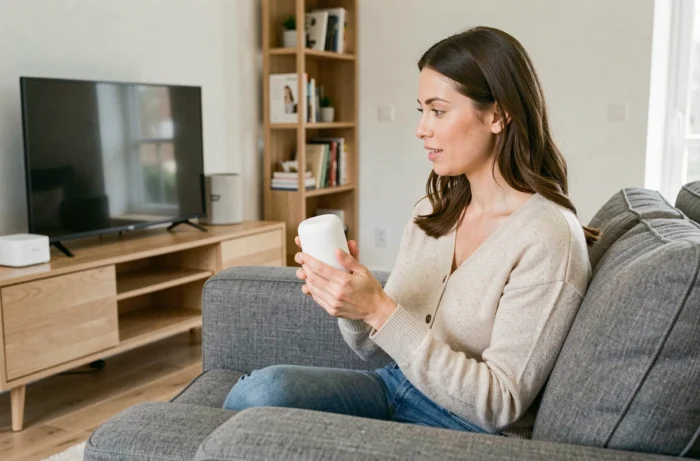
Conectamos la Freebox Pop, encendemos el Player, y lo primero que pide la pantalla es conectarse con una cuenta de Google. El reflejo natural sería configurar todo desde el control remoto, botón por botón. El comando de voz « Ok Google » acorta considerablemente este paso, siempre que se sepa exactamente dónde presionar y en qué orden vincular los servicios.
Player Pop bajo Google TV: lo que cambia para el comando de voz
El Player Pop que se entrega con la Freebox Pop no es un simple dispositivo Android TV. Funciona con Google TV con Chromecast integrado, la capa de Google que centraliza las recomendaciones, las aplicaciones y el perfil del usuario. La diferencia es directamente visible durante la configuración: el asistente de voz es accesible desde el botón dedicado en el control remoto, sin necesidad de pasar por una aplicación de terceros.
Concretamente, Google TV gestiona el vínculo entre la cuenta de Google, la aplicación Google Home en el teléfono y el Player Pop. Cuando se dice « Ok Google » frente al control remoto, la solicitud pasa por este mismo ecosistema. Una guía detallada explica cómo usar Ok Google para configurar mi dispositivo Freebox Pop apoyándose en esta arquitectura Google TV, lo que simplifica el procedimiento en comparación con las antiguas cajas bajo Android TV clásico.
El Chromecast integrado también permite transmitir contenido desde un teléfono o una tableta hacia el televisor, directamente a través de un comando de voz. Se dice « Ok Google, transmite este video en la sala » y el Player Pop toma el relevo sin manipulaciones adicionales.
Conectar Google Home y Freebox Pop: el procedimiento que realmente funciona
La mayoría de los tutoriales enumeran los pasos sin precisar los puntos de bloqueo. Aquí está la secuencia completa, con los detalles que evitan tener que repetir tres veces.
Requisitos de red y cuenta
Antes de abrir Google Home, verificamos dos cosas. El teléfono y el Player Pop deben estar conectados a la misma red Wi-Fi. Si la Freebox Pop transmite dos redes (2,4 GHz y 5 GHz), ambos dispositivos deben estar en la misma banda, de lo contrario Google Home no detectará el Player.
La cuenta de Google utilizada en el teléfono debe ser idéntica a la configurada en el Player Pop. En caso de duda, se verifica en los ajustes del Player, sección « Cuentas y conexión ».
Pasos en Google Home
- Abrir la aplicación Google Home en el teléfono, luego presionar el « + » en la parte superior izquierda para agregar un dispositivo.
- Seleccionar « Configurar un dispositivo », luego « Nuevo dispositivo ». La aplicación escanea la red y propone el Player Pop si está encendido y conectado.
- Seguir las instrucciones en pantalla: un código aparece simultáneamente en el televisor y en el teléfono para confirmar el emparejamiento.
- Asignar una habitación al Player (sala, dormitorio, oficina) para que los comandos de voz apunten al dispositivo correcto si se tienen varios altavoces o pantallas conectadas.
Una vez finalizado el emparejamiento, el Player Pop aparece en la lista de dispositivos de Google Home. Entonces se puede controlar el televisor por voz desde cualquier altavoz Google conectado a la misma cuenta.
Comandos de voz útiles en Freebox Pop a diario
Configurar el asistente no sirve de nada si no se sabe qué pedirle después. Algunos comandos funcionan de manera nativa, otros requieren que se instalen aplicaciones en el Player.
Los comandos básicos cubren el control del televisor:
- « Ok Google, enciende la tele de la sala » o « apaga la tele » para el control de la alimentación a través de HDMI-CEC (el televisor debe soportar esta función).
- « Ok Google, pon el volumen a 50 » o « sube el volumen » para ajustar el volumen sin buscar el control remoto.
- « Ok Google, abre Netflix » o « inicia YouTube » para comenzar una aplicación directamente.
- « Ok Google, busca películas de acción » para navegar por el catálogo de Google TV sin teclear.
El control HDMI-CEC debe estar activado en los ajustes del televisor para que los comandos de encendido y apagado funcionen. En algunos modelos de TV, esta opción lleva un nombre diferente (Anynet+ en Samsung, Bravia Sync en Sony). Las respuestas varían en este punto según las marcas de televisores, y a veces la función se desactiva después de una actualización del firmware del televisor.
Problemas de detección del Player Pop en Google Home
El caso más frecuente: Google Home no encuentra el Player durante el escaneo de la red. Antes de reiniciar todo, verificamos estos puntos en orden.
Primero, reiniciar el Player Pop y el router Freebox. Un simple reinicio eléctrico (desenchufar, esperar unos treinta segundos, volver a enchufar) resuelve la mayoría de los problemas de detección relacionados con la caché de red.
Luego, verificar que el Player no esté ya asociado a otra cuenta de Google. Si alguien ha configurado el dispositivo con una cuenta diferente, primero será necesario realizar un restablecimiento de fábrica desde los ajustes del Player, sección « Sistema », luego « Restablecer ».
Último punto a menudo pasado por alto: la aplicación Google Home debe estar actualizada en el teléfono. Una versión obsoleta puede no reconocer los dispositivos bajo Google TV recientes. Se verifica la versión en el Play Store o el App Store y se fuerza la actualización si es necesario.
Si el Player sigue siendo invisible a pesar de todo, conectar temporalmente el teléfono y el Player por Ethernet (a través de un adaptador USB-C para el teléfono) permite aislar un problema de Wi-Fi. Cuando la detección funciona por cable pero no de forma inalámbrica, el problema proviene de la red y no del emparejamiento de Google.
La Freebox Pop con su Player bajo Google TV transforma el televisor en un punto de entrada de voz para toda la casa conectada. El emparejamiento con Google Home toma unos minutos cuando la red Wi-Fi y las cuentas están alineadas. Lo más útil es nombrar correctamente cada dispositivo por habitación desde la configuración, para que los comandos de voz funcionen sin ambigüedades a diario.