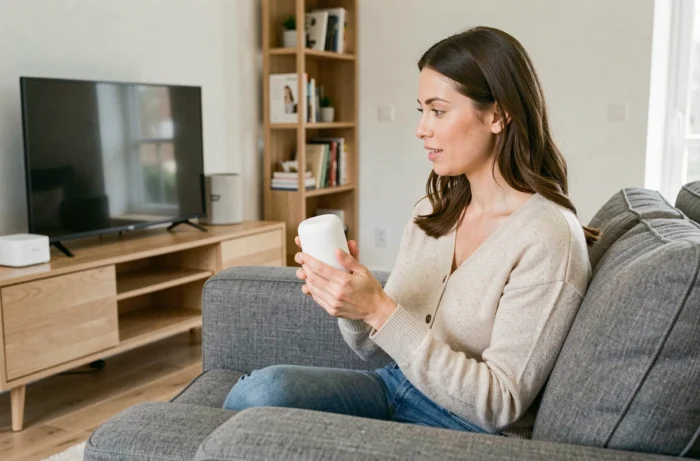
Conectamos a Freebox Pop, ligamos o Player, e a primeira coisa que a tela pede é para se conectar com uma conta Google. O reflexo natural seria configurar tudo pelo controle remoto, botão por botão. O comando de voz “Ok Google” encurta consideravelmente essa etapa, desde que se saiba exatamente onde pressionar e em qual ordem vincular os serviços.
Player Pop sob Google TV: o que isso muda para o comando de voz
O Player Pop entregue com a Freebox Pop não é um simples dispositivo Android TV. Ele roda sob Google TV com Chromecast integrado, a camada do Google que centraliza as recomendações, os aplicativos e o perfil do usuário. A diferença é visível diretamente durante a configuração: o assistente de voz é acessível a partir do botão dedicado no controle remoto, sem passar por um aplicativo de terceiros.
Concretamente, o Google TV gerencia a conexão entre a conta Google, o aplicativo Google Home no telefone e o Player Pop. Quando se diz “Ok Google” na frente do controle remoto, a solicitação passa por esse mesmo ecossistema. Um guia detalhado explica como usar Ok Google para configurar meu dispositivo Freebox Pop com base nessa arquitetura Google TV, o que simplifica o procedimento em comparação com as antigas boxes sob Android TV clássico.
O Chromecast integrado também permite transmitir conteúdo de um telefone ou tablet para a televisão, diretamente por meio de um comando de voz. Dizemos “Ok Google, transmita este vídeo na sala” e o Player Pop assume sem manipulação adicional.
Conectar Google Home e Freebox Pop: o procedimento que realmente funciona
A maioria dos tutoriais lista as etapas sem especificar os pontos de bloqueio. Aqui está a sequência completa, com os detalhes que evitam ter que recomeçar três vezes.
Pré-requisitos de rede e conta
Antes de abrir o Google Home, verificamos duas coisas. O telefone e o Player Pop devem estar conectados à mesma rede Wi-Fi. Se a Freebox Pop transmite duas redes (2,4 GHz e 5 GHz), é necessário que os dois dispositivos estejam na mesma banda, caso contrário, o Google Home não detectará o Player.
A conta Google usada no telefone deve ser idêntica àquela configurada no Player Pop. Em caso de dúvida, verificamos nas configurações do Player, seção “Contas e conexão”.
Etapas no Google Home
- Abrir o aplicativo Google Home no telefone e, em seguida, pressionar o “+” no canto superior esquerdo para adicionar um dispositivo.
- Selecionar “Configurar um dispositivo” e depois “Novo dispositivo”. O aplicativo escaneia a rede e propõe o Player Pop se ele estiver ligado e conectado.
- Seguir as instruções na tela: um código aparece simultaneamente na televisão e no telefone para confirmar o emparelhamento.
- Atribuir um cômodo ao Player (sala, quarto, escritório) para que os comandos de voz direcionem para o dispositivo correto se houver várias caixas de som ou telas conectadas.
Uma vez que o emparelhamento esteja concluído, o Player Pop aparece na lista de dispositivos do Google Home. Podemos então controlar a televisão por voz a partir de qualquer caixa de som Google conectada à mesma conta.
Comandos de voz úteis no Freebox Pop no dia a dia
Configurar o assistente não serve de nada se não soubermos o que pedir a ele depois. Alguns comandos funcionam nativamente, outros exigem que aplicativos sejam instalados no Player.
Os comandos básicos cobrem o controle da televisão:
- “Ok Google, ligue a TV da sala” ou “desligue a TV” para controle de energia via HDMI-CEC (a televisão deve suportar essa função).
- “Ok Google, coloque o volume em 50” ou “aumente o som” para ajustar o volume sem procurar o controle remoto.
- “Ok Google, abra o Netflix” ou “inicie o YouTube” para iniciar um aplicativo diretamente.
- “Ok Google, procure filmes de ação” para navegar pelo catálogo do Google TV sem digitar no teclado.
O controle HDMI-CEC deve estar ativado nas configurações da televisão para que os comandos de ligar e desligar funcionem. Em alguns modelos de TV, essa opção tem um nome diferente (Anynet+ na Samsung, Bravia Sync na Sony). Os retornos variam sobre esse ponto de acordo com as marcas de televisores, e às vezes a função se desativa após uma atualização do firmware da TV.
Problemas de detecção do Player Pop no Google Home
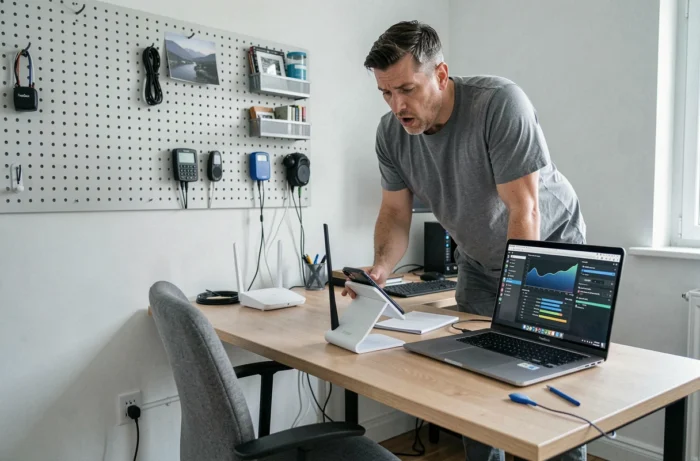
O caso mais frequente: o Google Home não encontra o Player durante a varredura da rede. Antes de reiniciar tudo, verificamos esses pontos na ordem.
Primeiro, reiniciar o Player Pop e o roteador Freebox. Um simples reinício elétrico (desconectar, esperar cerca de trinta segundos, reconectar) resolve a maioria dos problemas de detecção relacionados ao cache da rede.
Em seguida, verificar se o Player não está já associado a outra conta Google. Se alguém configurou o dispositivo com uma conta diferente, será necessário primeiro realizar uma redefinição de fábrica nas configurações do Player, seção “Sistema”, depois “Redefinir”.
Último ponto frequentemente negligenciado: o aplicativo Google Home deve estar atualizado no telefone. Uma versão desatualizada pode não reconhecer os dispositivos sob Google TV recentes. Verificamos a versão na Play Store ou na App Store e forçamos a atualização se necessário.
Se o Player continuar invisível, conectar temporariamente o telefone e o Player via Ethernet (por meio de um adaptador USB-C para o telefone) permite isolar um problema de Wi-Fi. Quando a detecção funciona com fio, mas não sem fio, o problema está na rede e não no emparelhamento Google.
A Freebox Pop com seu Player sob Google TV transforma a televisão em um ponto de entrada de voz para toda a casa conectada. O emparelhamento com o Google Home leva alguns minutos quando a rede Wi-Fi e as contas estão alinhadas. O mais útil é nomear corretamente cada dispositivo por cômodo assim que a configuração é feita, para que os comandos de voz funcionem sem ambiguidade no dia a dia.