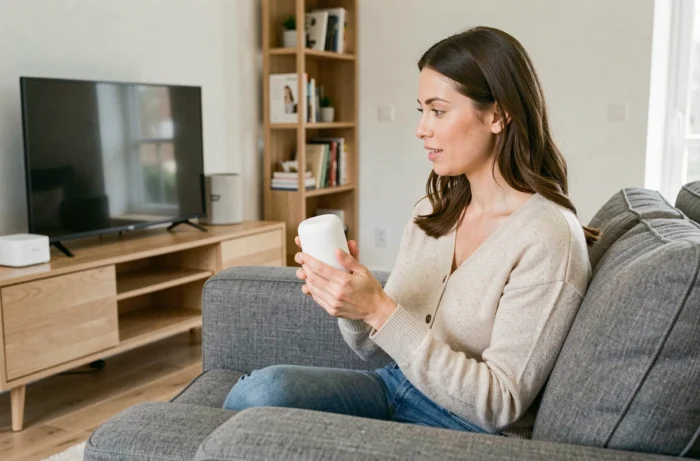
Colleghiamo la Freebox Pop, accendiamo il Player e la prima cosa che chiede lo schermo è di connettersi con un account Google. Il riflesso naturale sarebbe configurare tutto tramite il telecomando, tasto dopo tasto. Il comando vocale « Ok Google » abbrevia notevolmente questo passaggio, a condizione di sapere esattamente dove premere e in quale ordine collegare i servizi.
Player Pop su Google TV: cosa cambia per il comando vocale
Il Player Pop fornito con la Freebox Pop non è un semplice box Android TV. Funziona con Google TV con Chromecast integrato, il layer di Google che centralizza le raccomandazioni, le applicazioni e il profilo utente. La differenza è immediatamente visibile durante la configurazione: l’assistente vocale è accessibile tramite il pulsante dedicato sul telecomando, senza passare attraverso un’app di terze parti.
In concreto, Google TV gestisce il collegamento tra l’account Google, l’app Google Home sul telefono e il Player Pop. Quando si pronuncia « Ok Google » davanti al telecomando, la richiesta passa attraverso questo stesso ecosistema. Una guida dettagliata spiega come utilizzare Ok Google per configurare il mio dispositivo Freebox Pop facendo affidamento su questa architettura Google TV, semplificando la procedura rispetto ai vecchi box con Android TV classico.
Il Chromecast integrato consente anche di trasmettere contenuti da un telefono o un tablet al televisore, direttamente tramite un comando vocale. Si dice « Ok Google, trasmetti questo video in salotto » e il Player Pop prende il controllo senza ulteriori operazioni.
Collegare Google Home e Freebox Pop: la procedura che funziona davvero
La maggior parte dei tutorial elenca i passaggi senza specificare i punti di blocco. Ecco la sequenza completa, con i dettagli che evitano di dover ripetere tre volte.
Prerequisiti di rete e account
Prima di aprire Google Home, verifichiamo due cose. Il telefono e il Player Pop devono essere connessi alla stessa rete Wi-Fi. Se la Freebox Pop trasmette due reti (2,4 GHz e 5 GHz), è necessario che entrambi i dispositivi siano sulla stessa banda, altrimenti Google Home non rileverà il Player.
L’account Google utilizzato sul telefono deve essere identico a quello configurato sul Player Pop. In caso di dubbi, verifichiamo nelle impostazioni del Player, nella sezione « Account e connessione ».
Passaggi in Google Home
- Aprire l’app Google Home sul telefono, quindi premere il « + » in alto a sinistra per aggiungere un dispositivo.
- Selezionare « Configura un dispositivo », quindi « Nuovo dispositivo ». L’app scansiona la rete e propone il Player Pop se è acceso e connesso.
- Seguire le istruzioni sullo schermo: un codice appare simultaneamente sul televisore e sul telefono per confermare l’accoppiamento.
- Assegnare una stanza al Player (salotto, camera, ufficio) affinché i comandi vocali si rivolgano al dispositivo giusto se si possiedono più altoparlanti o schermi connessi.
Una volta completato l’accoppiamento, il Player Pop appare nell’elenco dei dispositivi Google Home. Si può quindi controllare il televisore vocalmente da qualsiasi altoparlante Google connesso allo stesso account.
Comandi vocali utili su Freebox Pop nella vita quotidiana
Configurare l’assistente non serve a nulla se non si sa cosa chiedergli dopo. Alcuni comandi funzionano nativamente, altri richiedono che le applicazioni siano installate sul Player.
I comandi di base coprono il controllo del televisore:
- « Ok Google, accendi la TV in salotto » o « spegni la TV » per il controllo dell’alimentazione tramite HDMI-CEC (il televisore deve supportare questa funzione).
- « Ok Google, imposta il volume a 50 » o « alza il volume » per regolare il volume senza cercare il telecomando.
- « Ok Google, apri Netflix » o « avvia YouTube » per avviare un’app direttamente.
- « Ok Google, cerca film d’azione » per navigare nel catalogo Google TV senza digitare sulla tastiera.
Il controllo HDMI-CEC deve essere attivato nelle impostazioni del televisore affinché i comandi di accensione e spegnimento funzionino. Su alcuni modelli di TV, questa opzione ha un nome diverso (Anynet+ su Samsung, Bravia Sync su Sony). I feedback variano su questo punto a seconda delle marche di televisori, e può capitare che la funzione si disattivi dopo un aggiornamento del firmware della TV.
Problemi di rilevamento del Player Pop in Google Home
Il caso più comune: Google Home non trova il Player durante la scansione della rete. Prima di ripristinare tutto, verifichiamo questi punti in ordine.
Innanzitutto, riavviare il Player Pop e il router Freebox. Un semplice riavvio elettrico (scollegare, attendere una trentina di secondi, ricollegare) risolve la maggior parte dei problemi di rilevamento legati alla cache di rete.
In secondo luogo, verificare che il Player non sia già associato a un altro account Google. Se qualcuno ha configurato il box con un account diverso, sarà necessario prima eseguire un ripristino di fabbrica dalle impostazioni del Player, sezione « Sistema », quindi « Ripristina ».
Ultimo punto spesso trascurato: l’app Google Home deve essere aggiornata sul telefono. Una versione obsoleta potrebbe non riconoscere i dispositivi con Google TV recenti. Verifichiamo la versione nel Play Store o nell’App Store e forziamo l’aggiornamento se necessario.
Se il Player rimane invisibile nonostante tutto, collegare temporaneamente il telefono e il Player tramite Ethernet (tramite un adattatore USB-C per il telefono) consente di isolare un problema Wi-Fi. Quando il rilevamento funziona via cavo ma non in modalità wireless, il problema proviene dalla rete e non dall’accoppiamento Google.
La Freebox Pop con il suo Player sotto Google TV trasforma il televisore in un punto di accesso vocale per tutta la casa connessa. L’accoppiamento con Google Home richiede pochi minuti quando la rete Wi-Fi e gli account sono allineati. La cosa più utile rimane nominare correttamente ogni dispositivo per stanza fin dalla configurazione, affinché i comandi vocali funzionino senza ambiguità nella vita quotidiana.